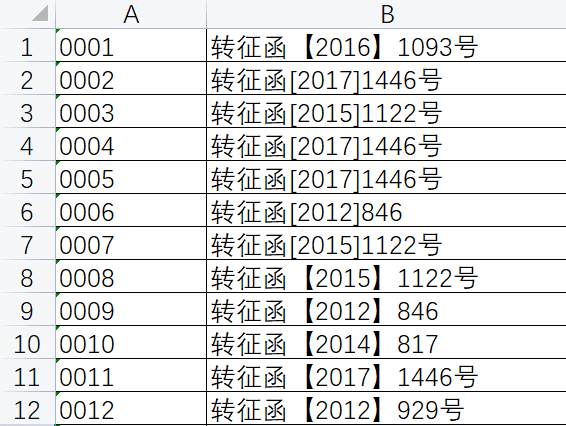
代码可以实行建立以LIST.txt为名的文件夹,并且搜索目录中符合要求的文件拷贝至对应的文件夹,
现在的问题是想指定文件夹,文件夹名称为0001-0010,求助各位如何修改,我上传不了图片,小弟初来乍到,还请各位布林赐教- @echo off
- color 3E
- echo 本程序复制/剪切当前目录下含有特定关键字的特定类型文件
- echo 注意:覆盖不提示,请小心操作
- echo 注意:关键字列表不要有空格、空行、空回车
- echo.
- if not exist list.txt (echo.
- echo 请先将关键字列表保存为list.txt...
- pause > NUL
- exit
- )
- echo.
- echo 选择要进行的操作:
- set /p opt=复制(c) or 剪切(x):
- if %opt% NEQ c if %opt% NEQ x (
- echo 没有选项,byebye!
- pause >NUL
- exit
- )
- set /p ext=指定文件扩展名(不含".",比如pdf,不指定请输入*):
- set /p url=目标文件夹路径(不可在当前目录内,末尾不要带斜杠\):
- if not exist %url% md %url%
- if %opt%==c set task=复制
- if %opt%==x set task=剪切
- echo 按任意键开始%task%....
- pause > NUL
-
- set count=0
- set c=0
- for /f "tokens=*" %%i in (list.txt) do (
- md %url%\%%i
- set /A c+=1
- ren ren "%url%\%%i" "000!c!"
- for /r %%j in (*%%i*.%ext%) do (
- echo 正在%task% %%j 到 %url%\%%i
- if %opt%==c (copy /Y "%%j" "%url%\%%i" >NUL)
- if %opt%==x (move /Y "%%j" "%url%\%%i" >NUL)
- rem REN %url%\%%i %url%\%%i
- set /a count+=1
- )
- )
- echo.
- echo 任务完成!共%task%了%count%个文件
- echo.
- echo ..
- pause >NUL
- exit
|


 发表于 2022-5-13 13:39:33
 发表于 2022-5-13 14:57:08